操作說明
系統一般說明
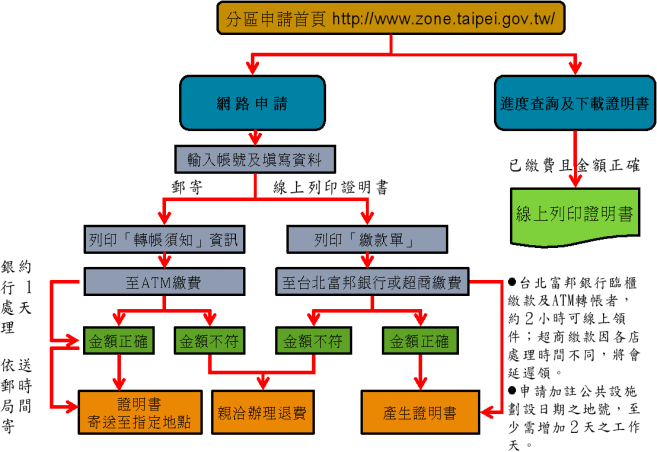
本系統提供一般民眾透過網路申請『土地使用分區證明』,只要擁有臺北市政府入口網站之帳號即可登錄。
領取方式分為:
-
1. 線上列印證明書:
採用銀行及各大超商繳款方式,繳費後系統會以電子郵件或手機簡訊通知可以列印證明書。 -
2. 郵寄:
採用銀行ATM轉帳繳款方式,並以郵局掛號方式將證明書寄送至指定地點。
有關網路申請操作流程、申請進度查詢及如何辦理退費作業,皆在本網頁有詳細說明。
網路申請說明
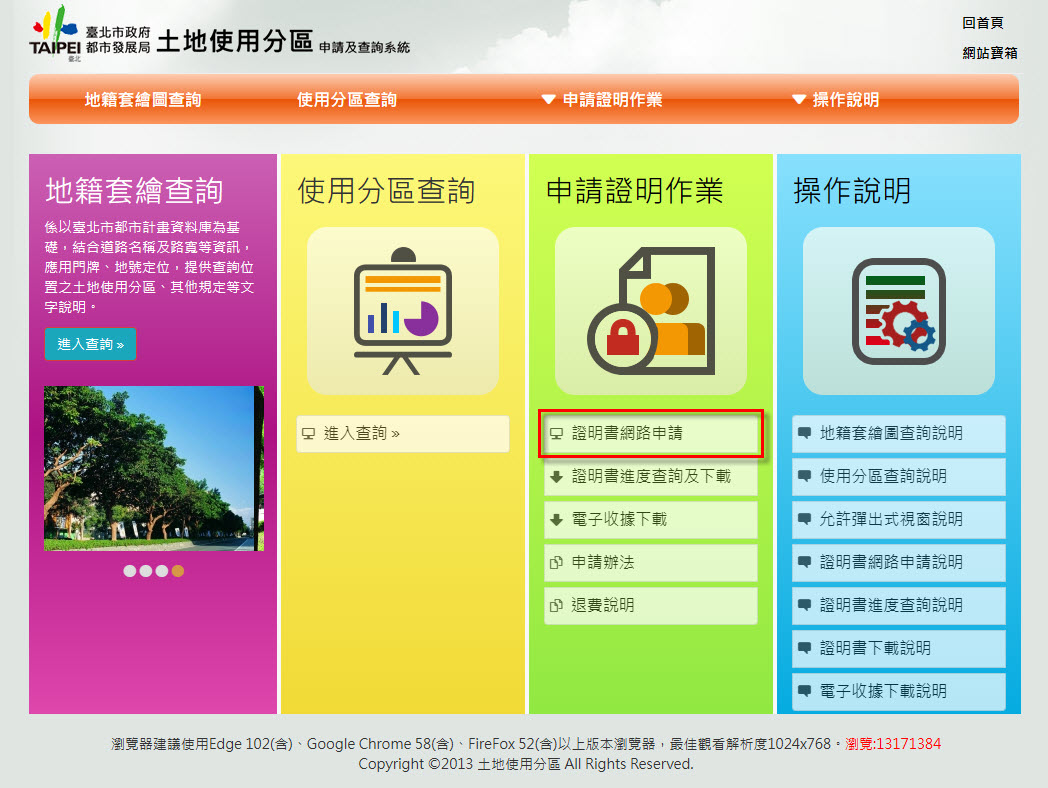
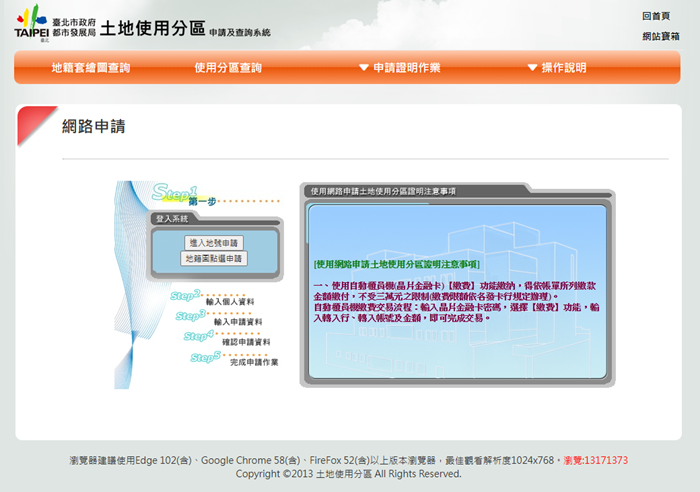
如欲申請證明請由首頁點選【證明書網路申請】進行申請證明作業。
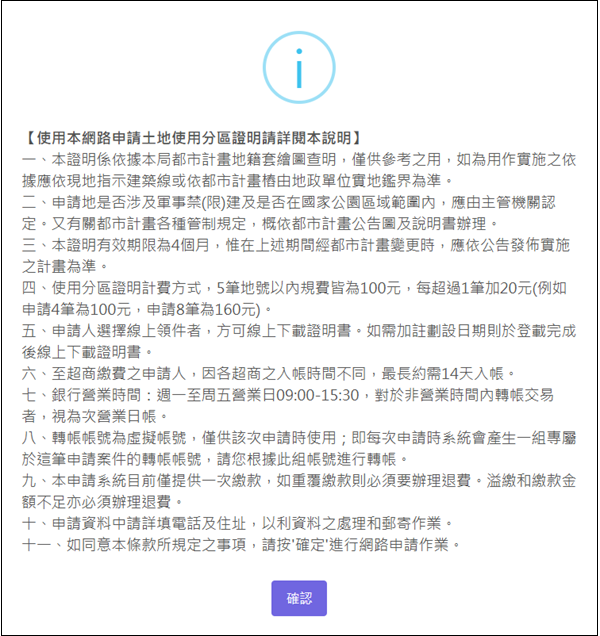
請詳閱申請條約,若同意條約內容請點選【確認】,若不同意請按取消。
網路申請分為【地號申請】與【地籍圖點選申請】。
- (1) 【地號申請】:需輸入【行政區】【地段】【小段】【地號】進行申請。
- (2) 【地籍圖點選申請】:需點選地籍圖上座標圖示進行申請。
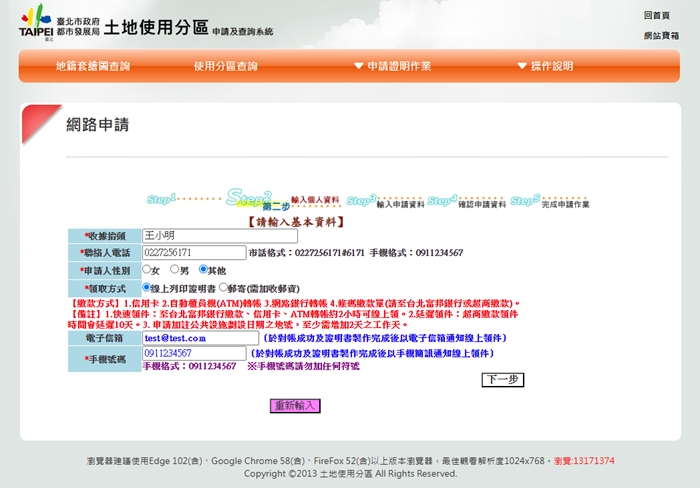
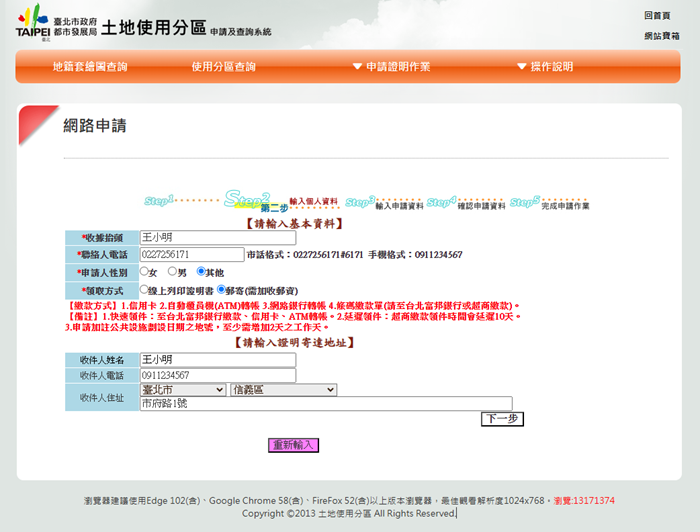
設定聯絡人與領取方式
- (1) [線上]領取方式:一定要填【聯絡人手機】【電子信箱】,輸入完成後按【下一步】。選擇線上領取方式會產生條碼繳款單,需使用雷射印表機列印至銀行或超商繳款。領取方式選擇[線上列印證明書]時不會出現[證明寄達地址]。
- (2) [郵寄]領取方式:若收件人與聯絡人相同,請直接按【收件人資料同上】即可,若不同則需重新輸入。選擇郵寄領取方式會使用 ATM 轉帳繳費,並會出現[證明寄達地址]。
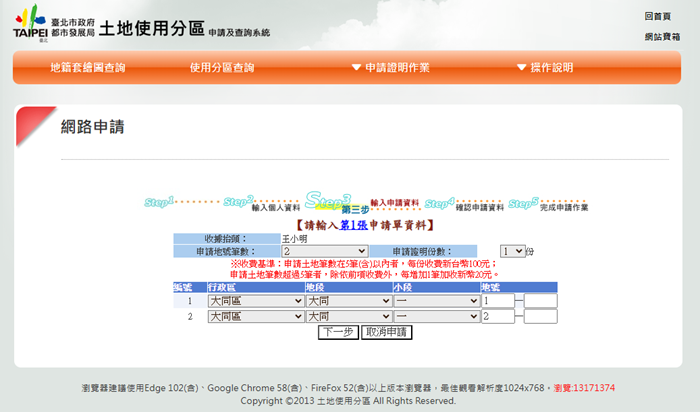
當輸入完成後,您即可輸入第一張申請單之【申請單位】【地號筆數】【證明份數】,並挑選【行政區】、【地段】,再將【小段】【地號】依序輸入,完成後請按【下一步】。若要取消申請,請按【取消申請】。
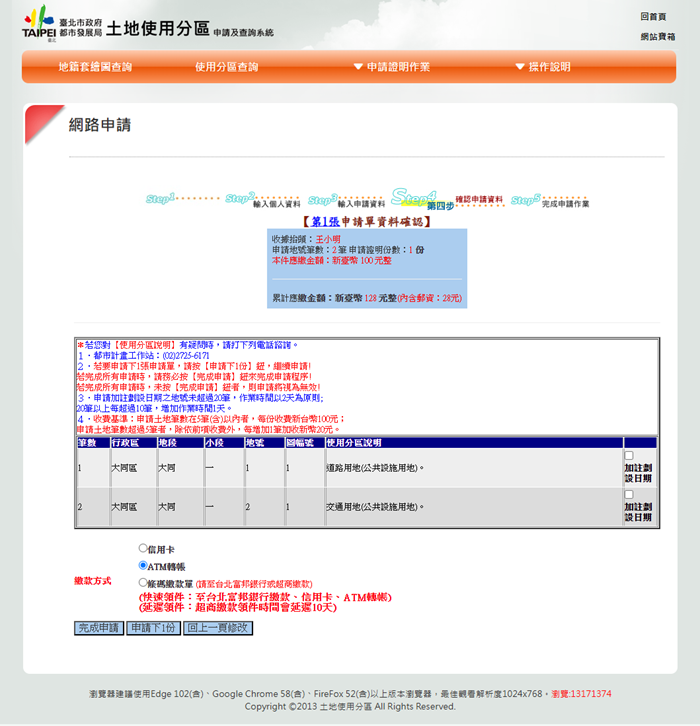
系統會依輸入的地號顯示【使用分區說明】,確認無誤後,請選擇繳款方式並按【完成申請】。若要修改請按【回上頁修改】,若要繼續申請請按【申請下一筆】。
繳費與完成申請
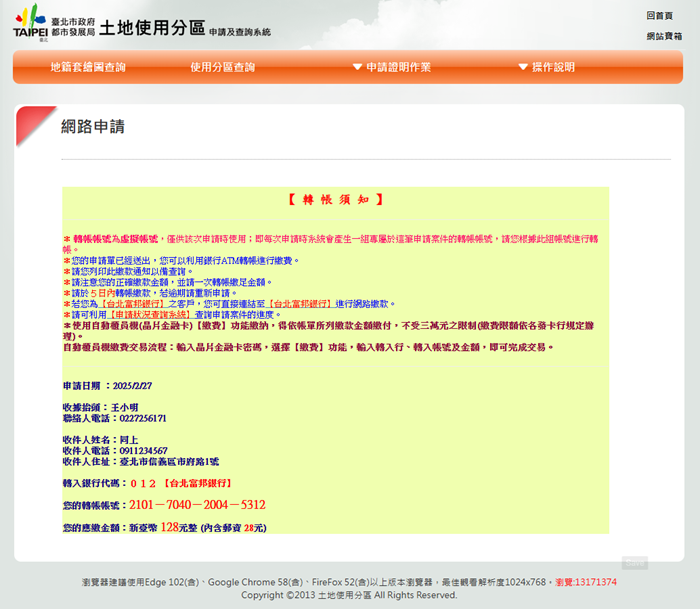
方式 A:ATM 轉帳繳款
系統會顯示申請所需總金額及銀行轉帳帳號,請列印本頁備查,並依資訊至 ATM 轉帳繳納(含郵資)後,即完成申請程序。
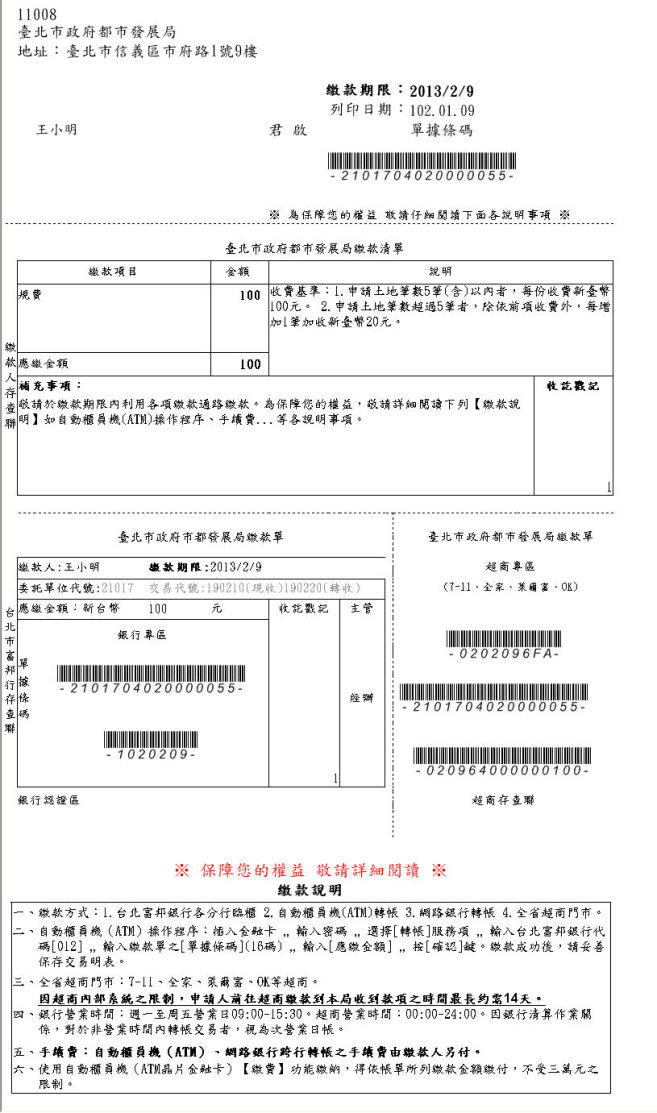
方式 B:條碼單繳款
系統會產生條碼繳款單,請使用雷射印表機列印繳款單至台北富邦銀行或各大超商繳款後,即完成申請程序。
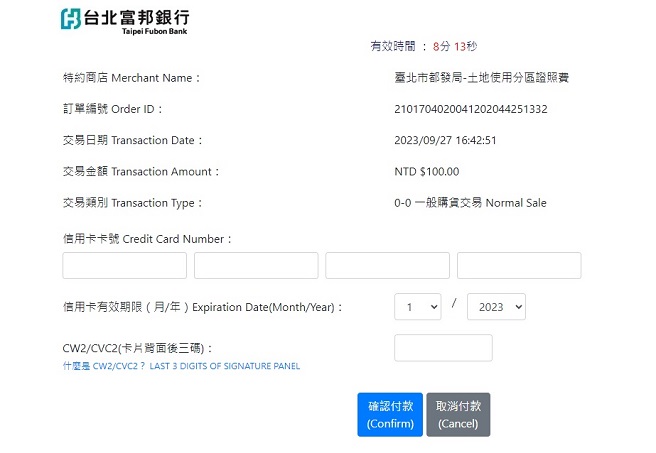
方式 C:信用卡繳款
系統會開啟台北富邦銀行服務頁面進行信用卡繳費,請填寫信用卡資料並點擊確認付款。
進度查詢說明
完成申請單填寫後,可在首頁點選【證明書進度查詢及下載】,即可了解目前申請案件進度及內容。
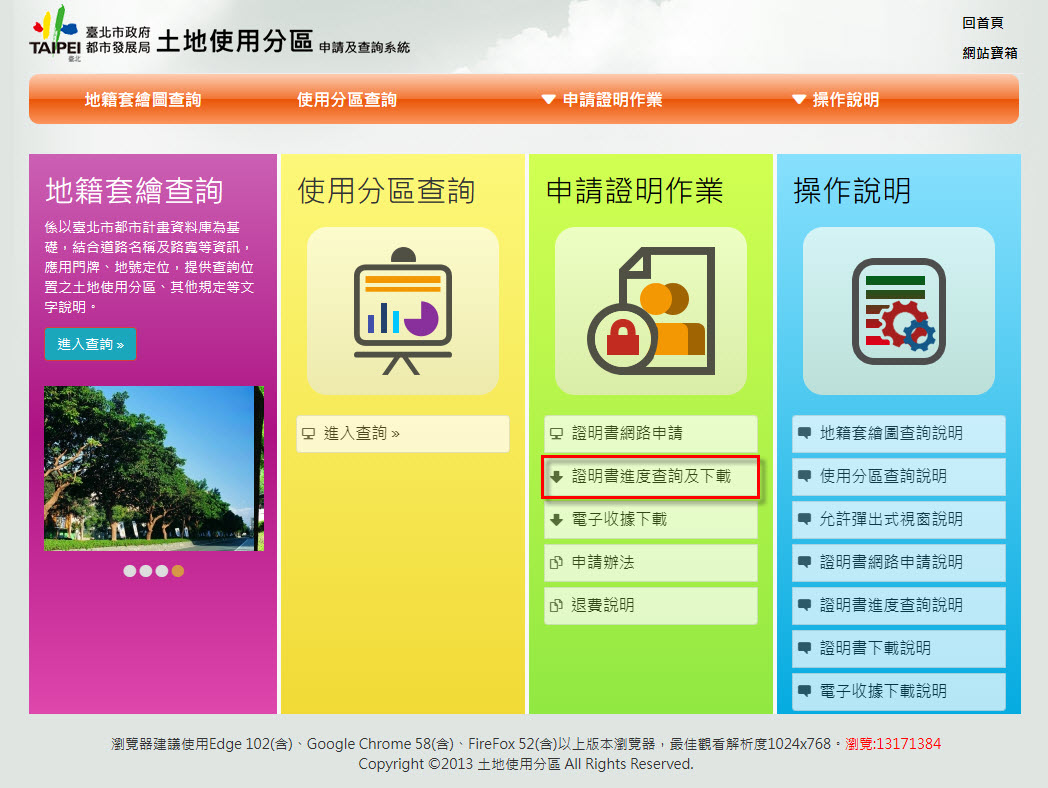
請輸入【收據抬頭】及【聯絡電話】或【轉帳帳號】,再按【開始查詢】。
- 以【收據抬頭】及【聯絡電話】可查詢此姓名和電話申請之「所有」案件。
- 如以【收據抬頭】及【轉帳帳號】查詢,則只能查詢「單一筆」申請資料。
- 系統提供自申請日起 4 個月內 之案件查詢及下載服務,請於期限內完成操作。
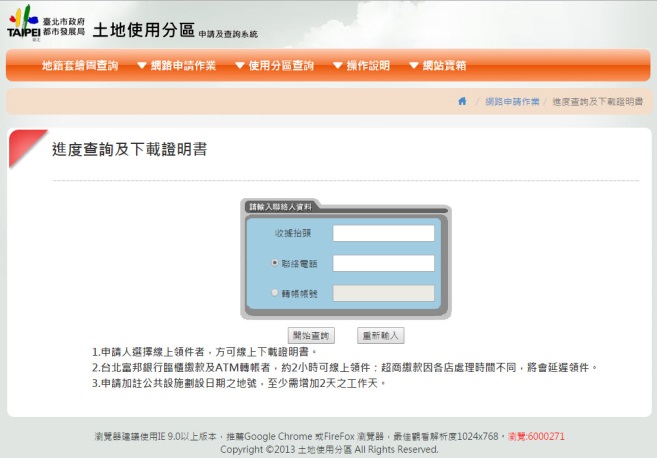
系統會將查詢到的案件列出並顯示【轉帳狀況】。若要查看申請單的核發狀況,請按右側【承辦狀況】。
- 轉帳入帳時間:於當天下午 15:30 前轉入之帳號會於當天入帳並顯示狀況;若於 15:30 後轉帳,將於隔天才會顯示。
- 線上下載證明書:案件繳完款且產生完成後,會寄發簡訊或電子信箱通知。若要下載,請按右側【下載證明書】。
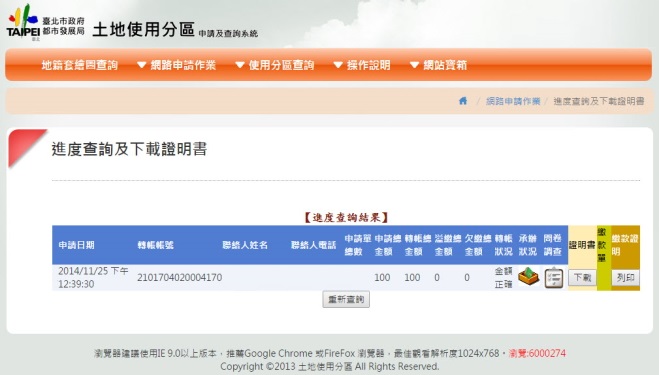
進入查詢內容後,會顯示申請案之辦理情形。點選申請單的【承辦狀況】即可顯示詳細內容。
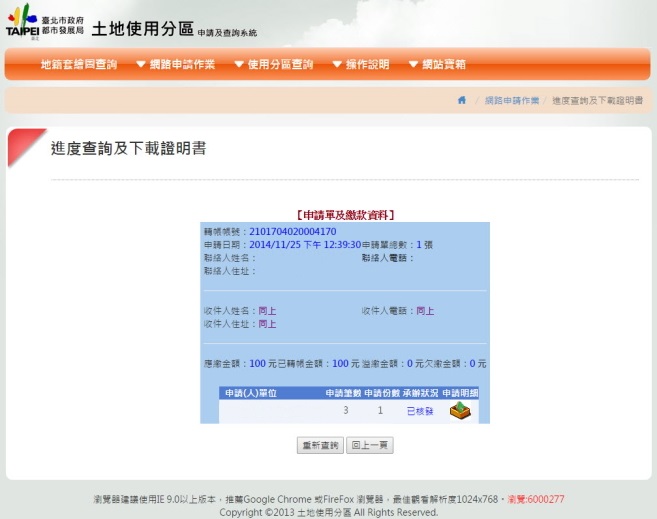
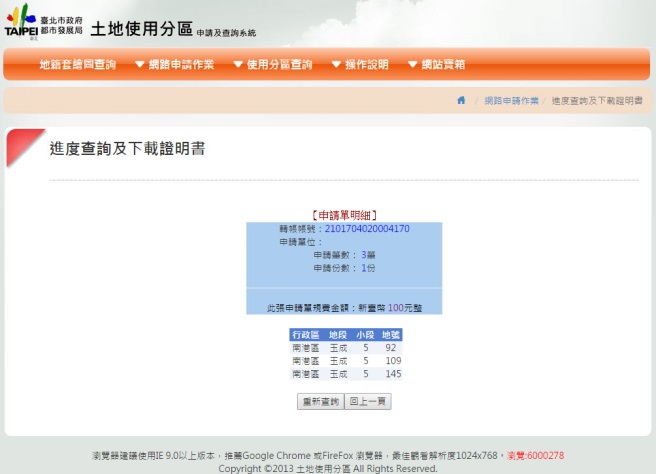
欲查看地號詳細內容,可點選【申請明細】,系統會自動顯示地號明細及使用分區詳細內容。
分區查詢說明
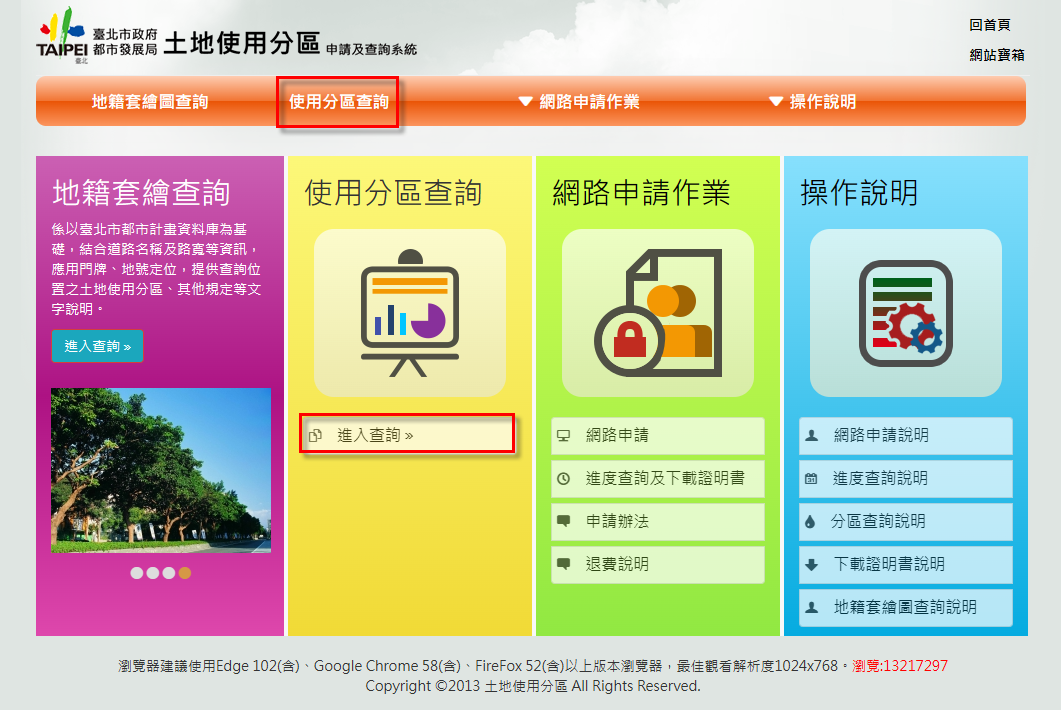
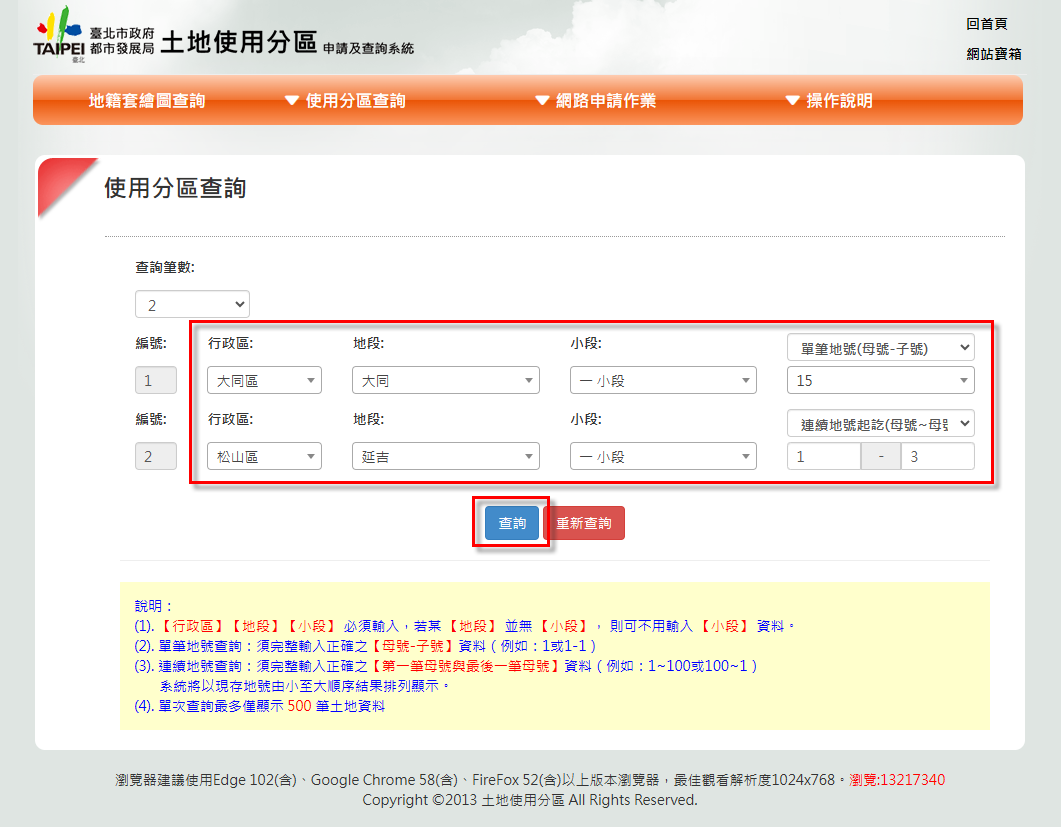
如欲進行土地使用分區查詢,請由首頁點選【使用分區查詢】。
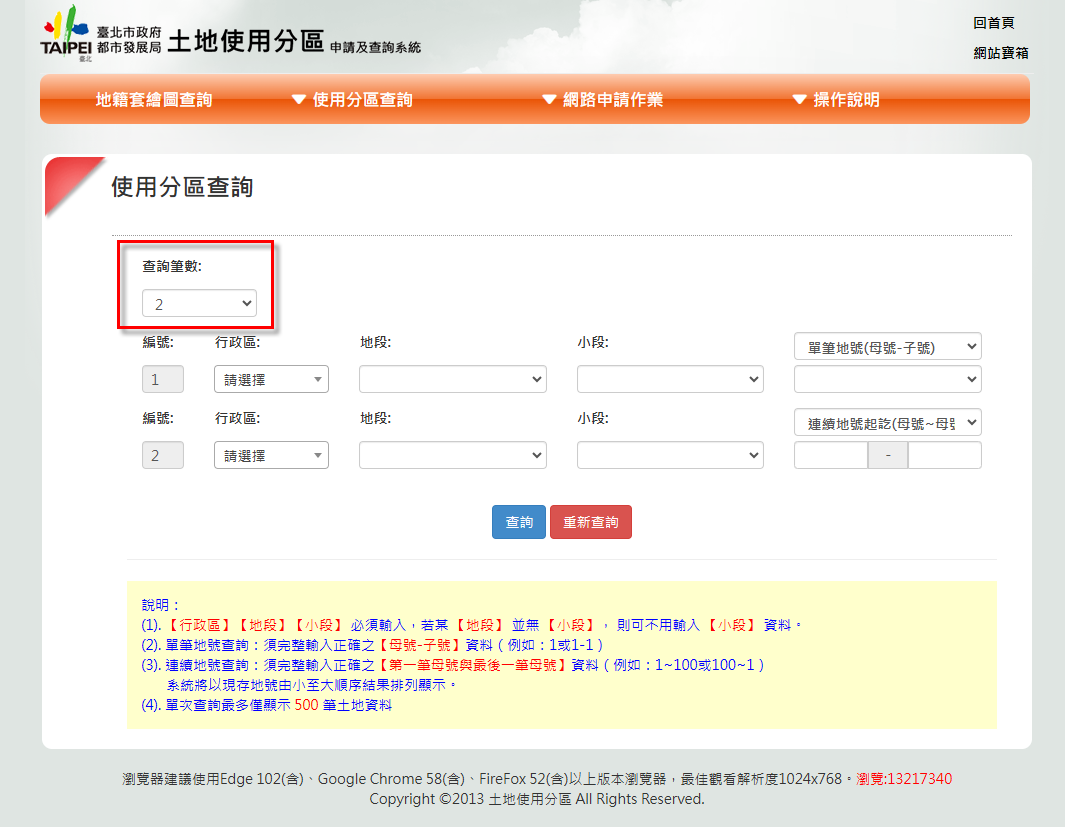
選擇欲查詢筆數 (1~100筆)。
選擇「單筆地號」或「連續地號起訖」的查詢方式。
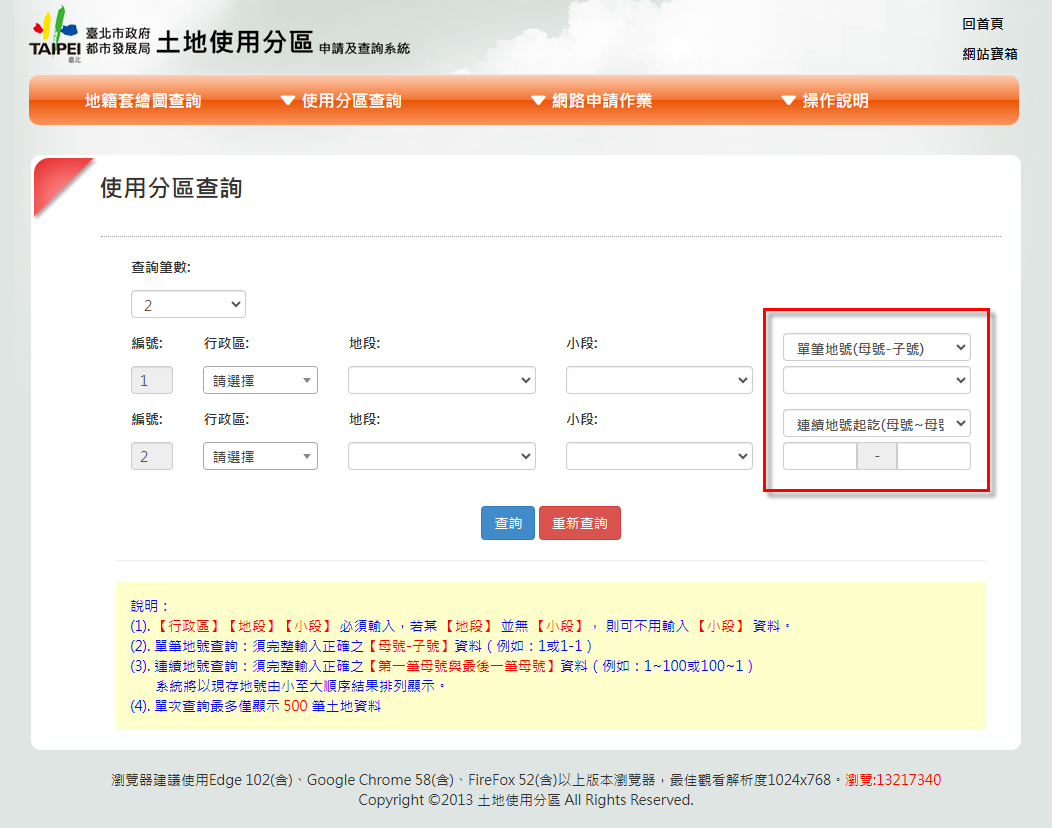
挑選欲查詢地區的【行政區】、【地段】、【小段】及【地號】依序輸入,完成後按【查詢】。
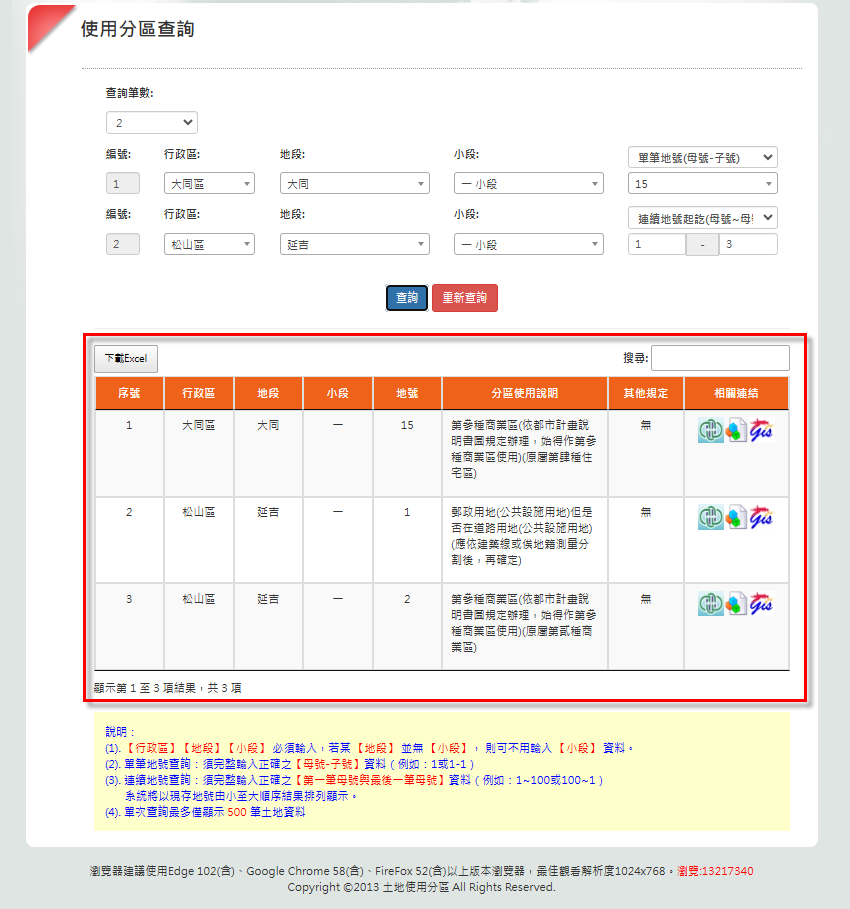
顯示查詢結果,包含【使用分區說明】、【其他規定】、【相關連結】,並提供下載 Excel 功能。
下載證明書說明
於首頁點選【證明書進度查詢及下載】了解申請案件進度及內容。
輸入【收據抬頭】及【聯絡電話】或【轉帳帳號】,再按【開始查詢】。(相關查詢限制請參考「進度查詢說明」)
系統會將查詢到的申請案件列出。若領件方式為「線上列印」,在繳款完成且產生後,即可按右側【下載證明書】。
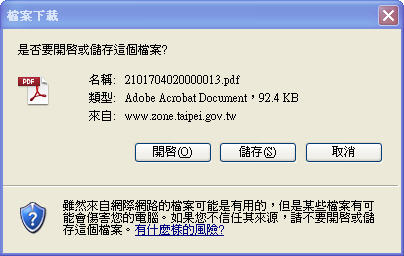
點選欲下載證明書的按鈕後,會出現證明書檔案下載畫面。
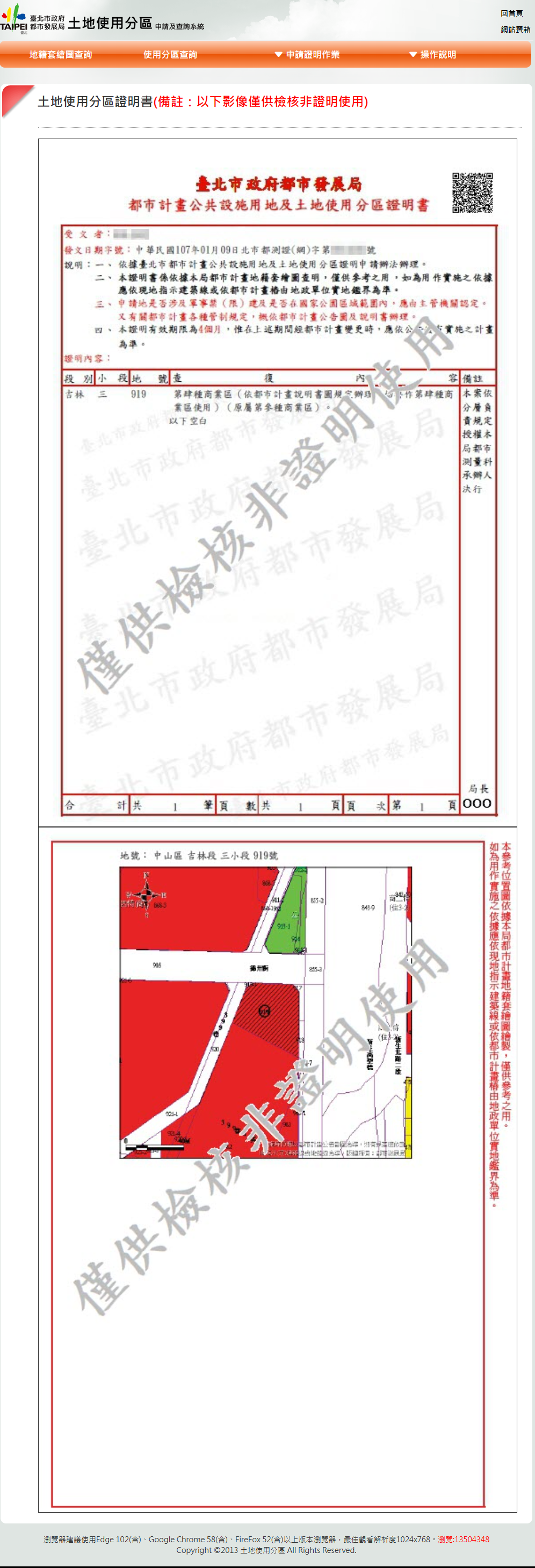
開啟證明書,證明書左上方提供 QRCode 掃描驗證功能。
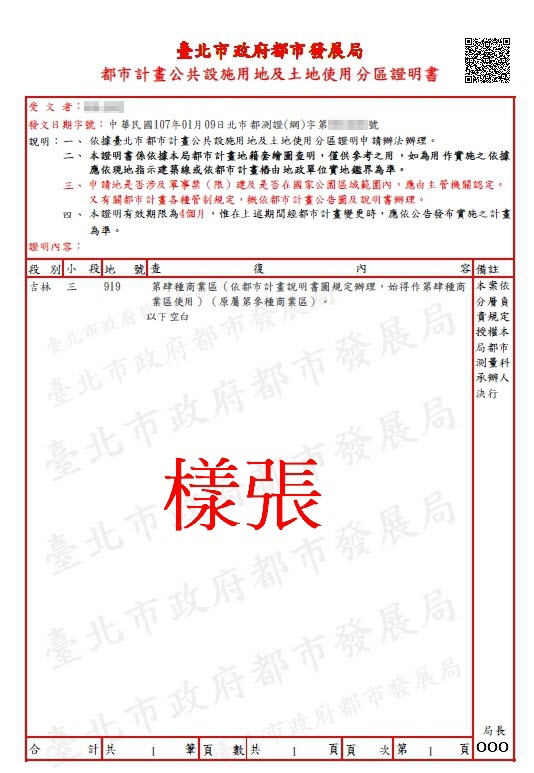
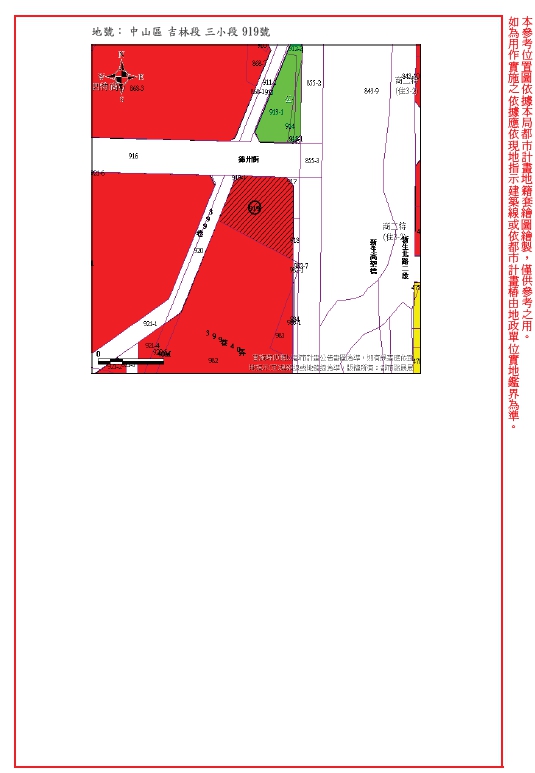
您可使用手機的 QRCode 掃描功能驗證檢視證明書是否正確有效。
地籍套繪圖查詢說明
圖台系統版面說明
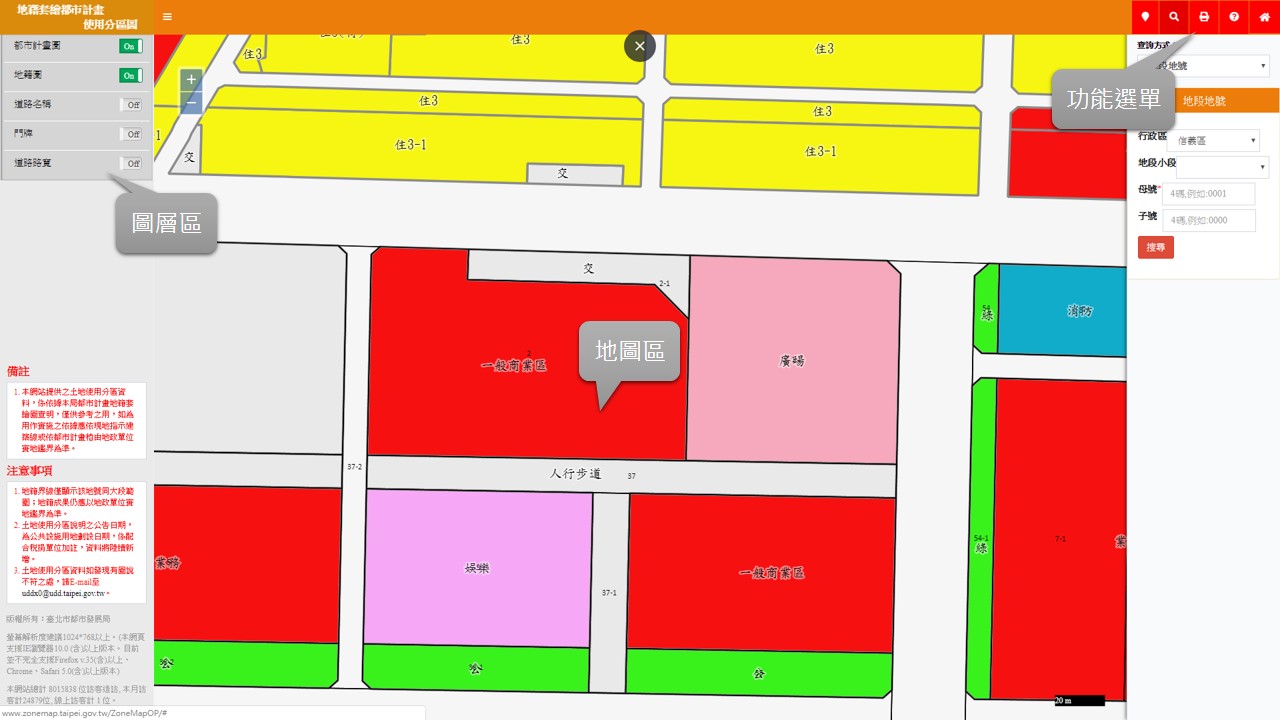
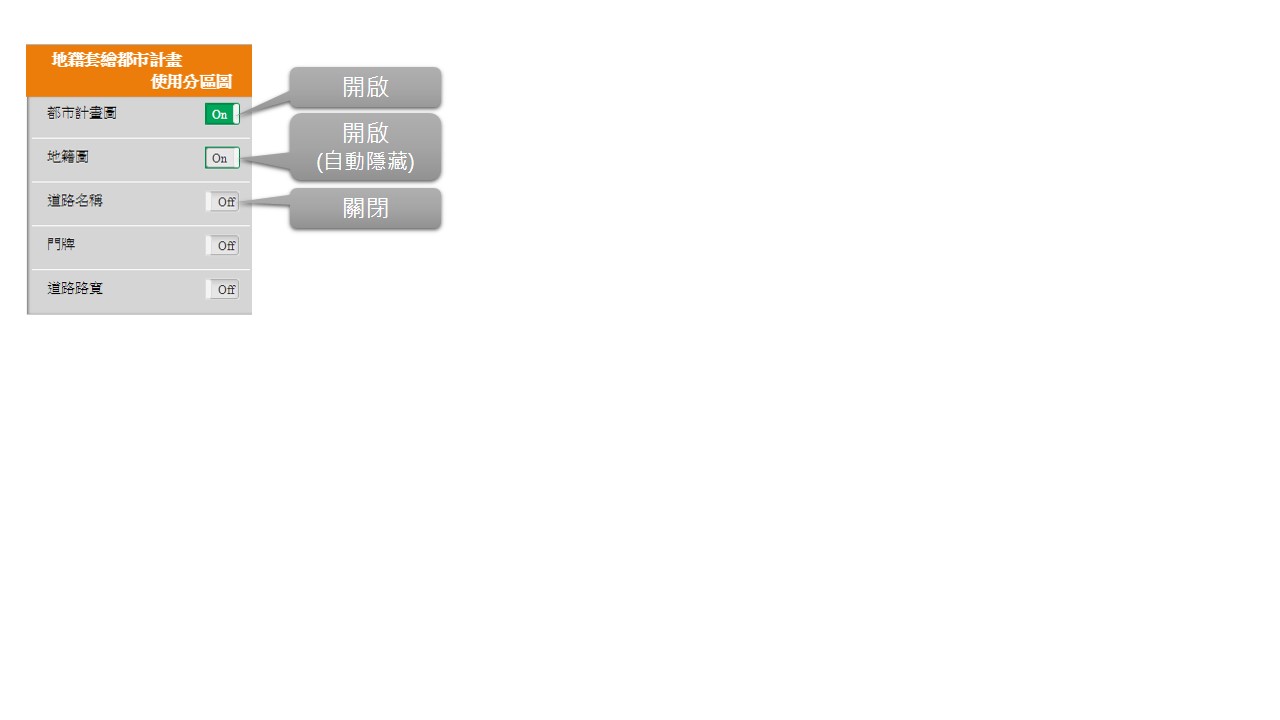
圖層區 (平台左方區域)
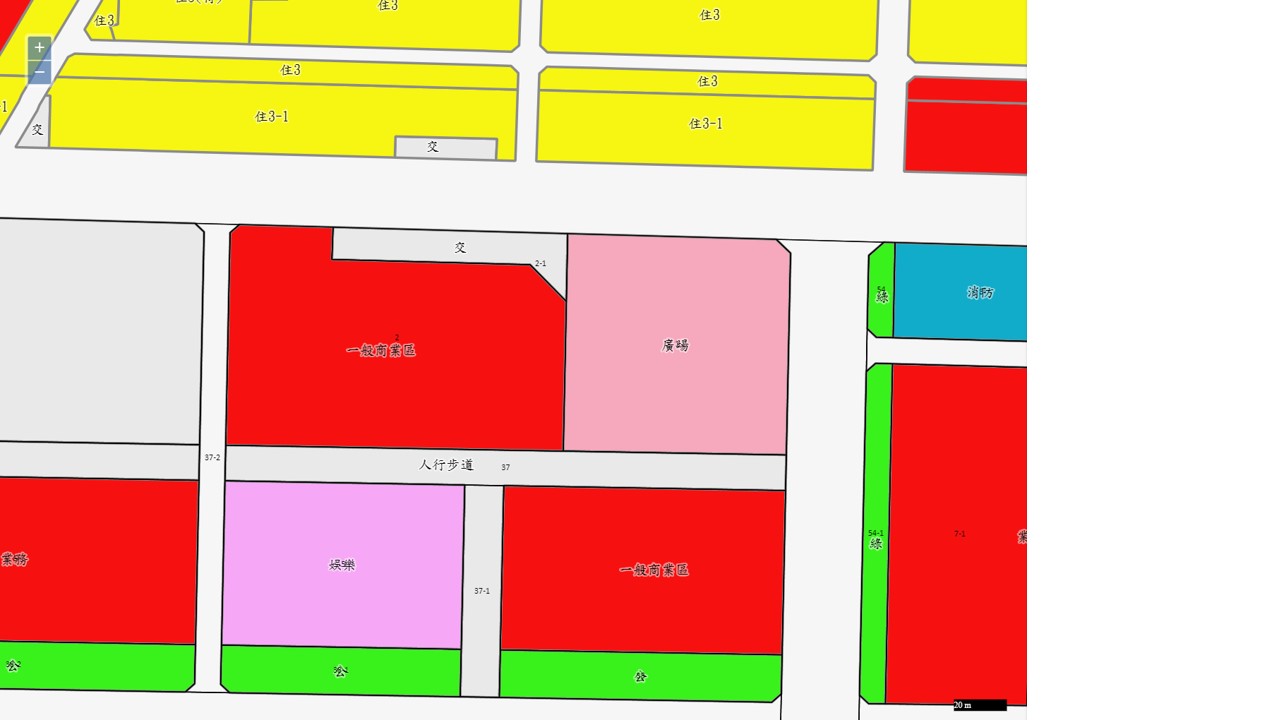
地圖區 (平台中間區域)
操作提示:滑鼠左鍵按住地圖,進行拖拉,即可移動地圖。
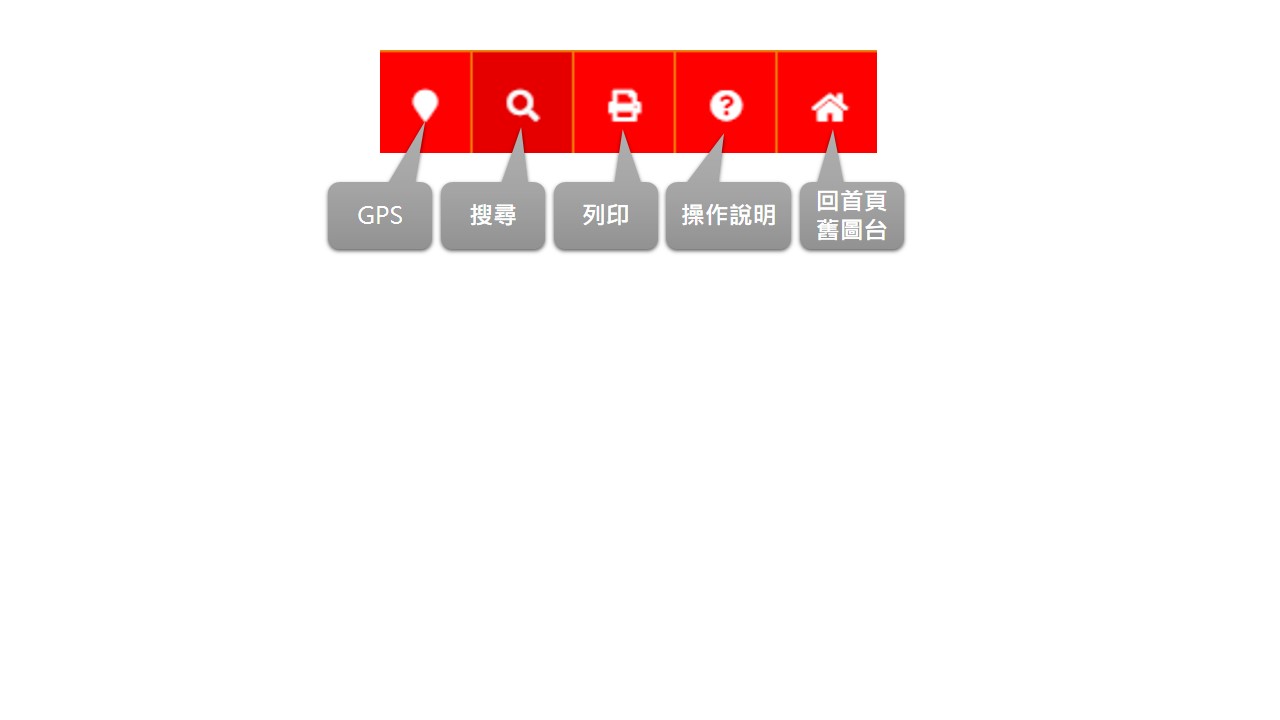
右方功能列表
平台右方區域包含:【GPS定位】、【搜尋】、【列印】、【操作說明】及【回首頁舊圖台】。
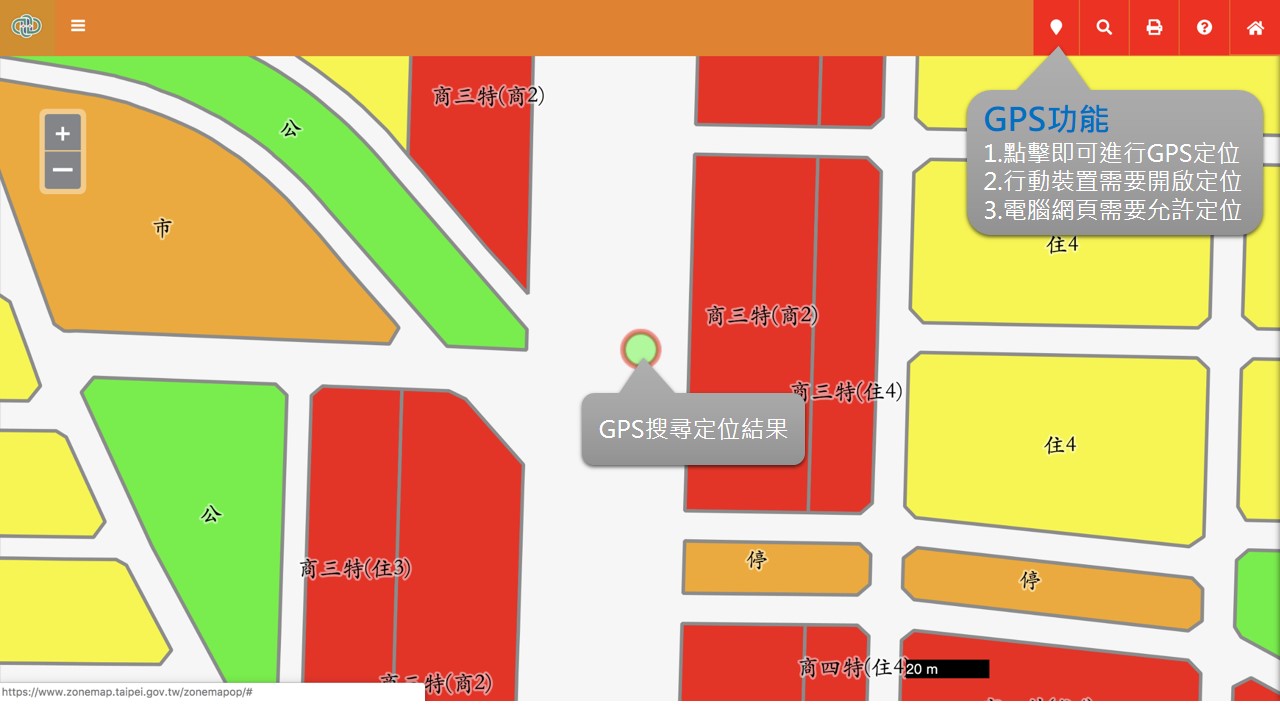
4.1 GPS定位說明
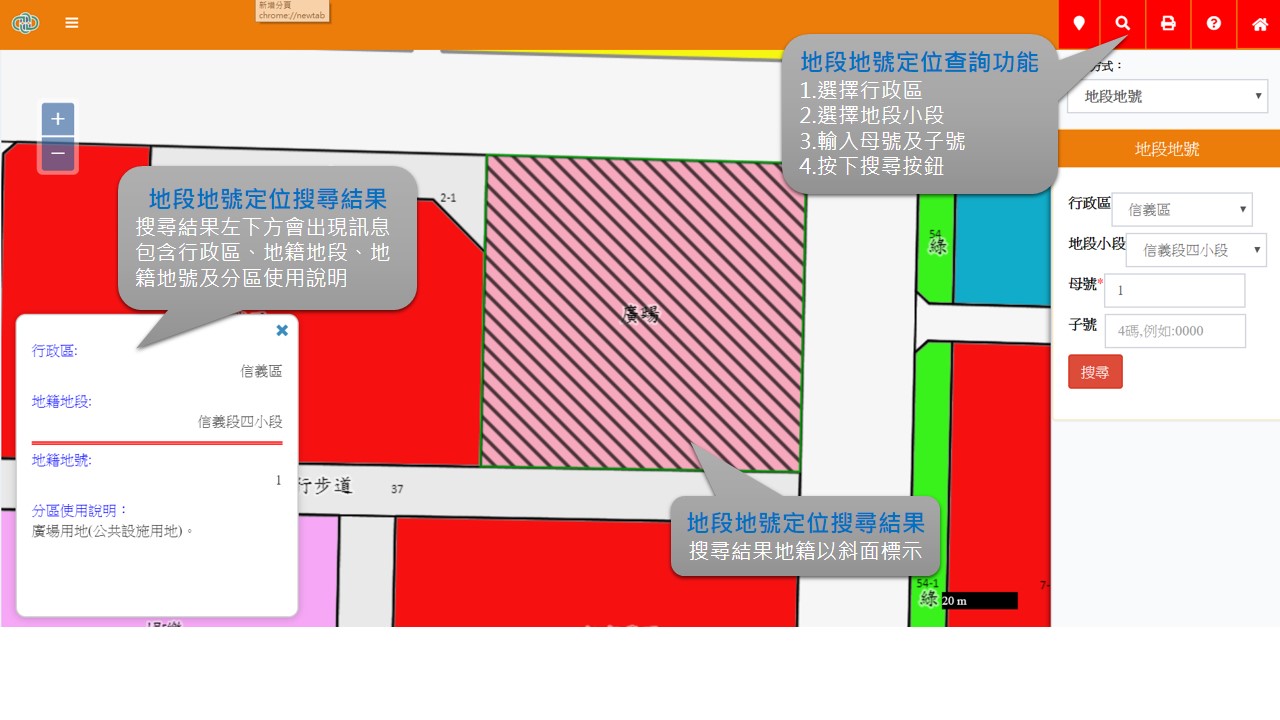
4.2 定位搜尋 (地段地號)
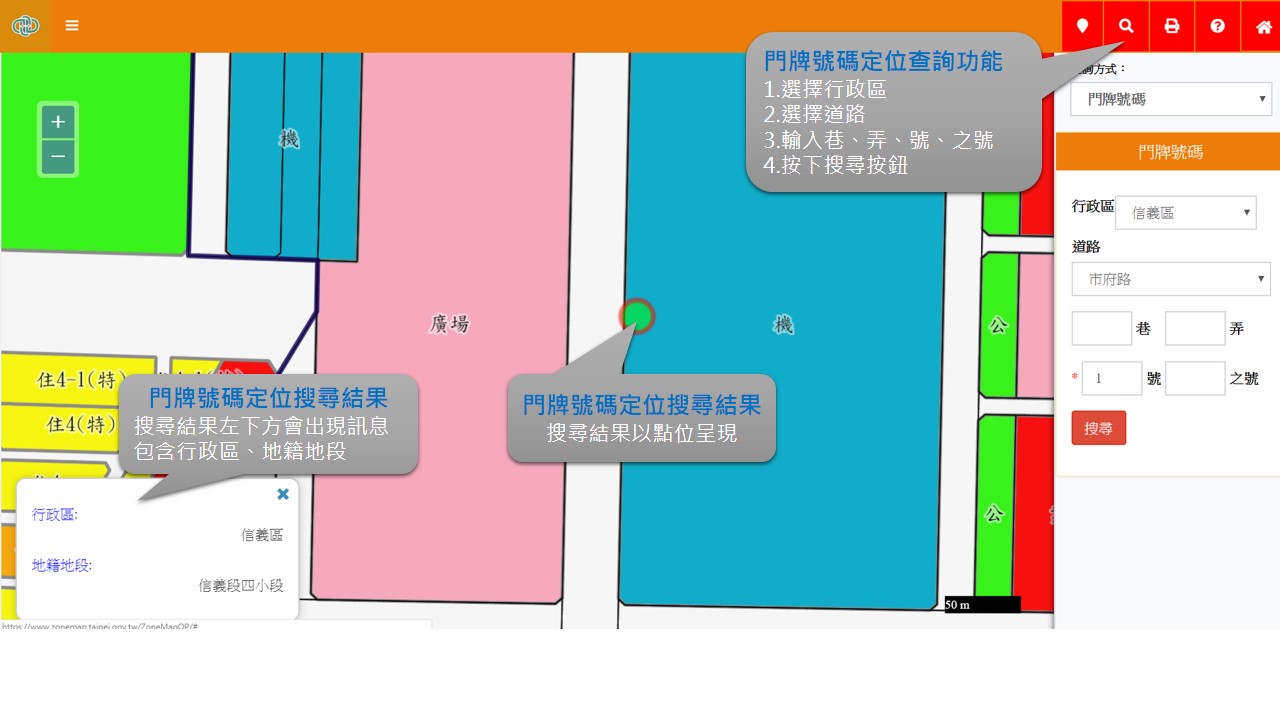
4.3 定位搜尋 (門牌號碼)
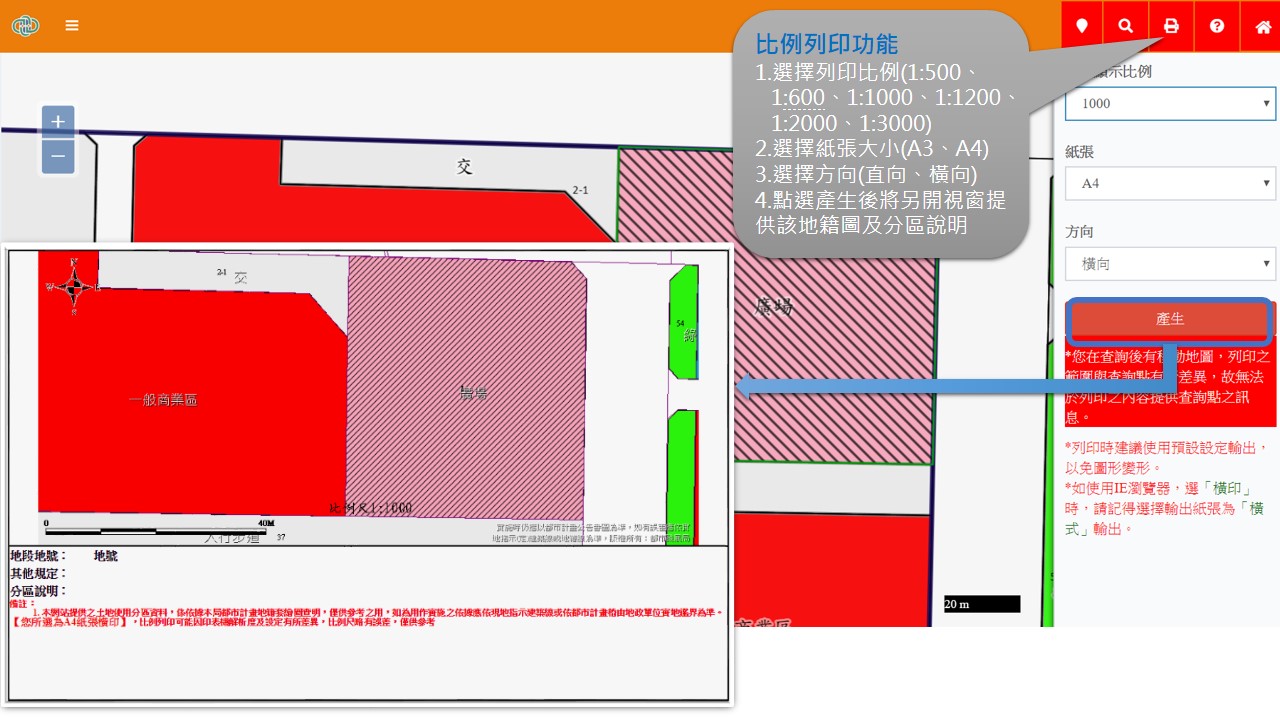
4.4 列印功能
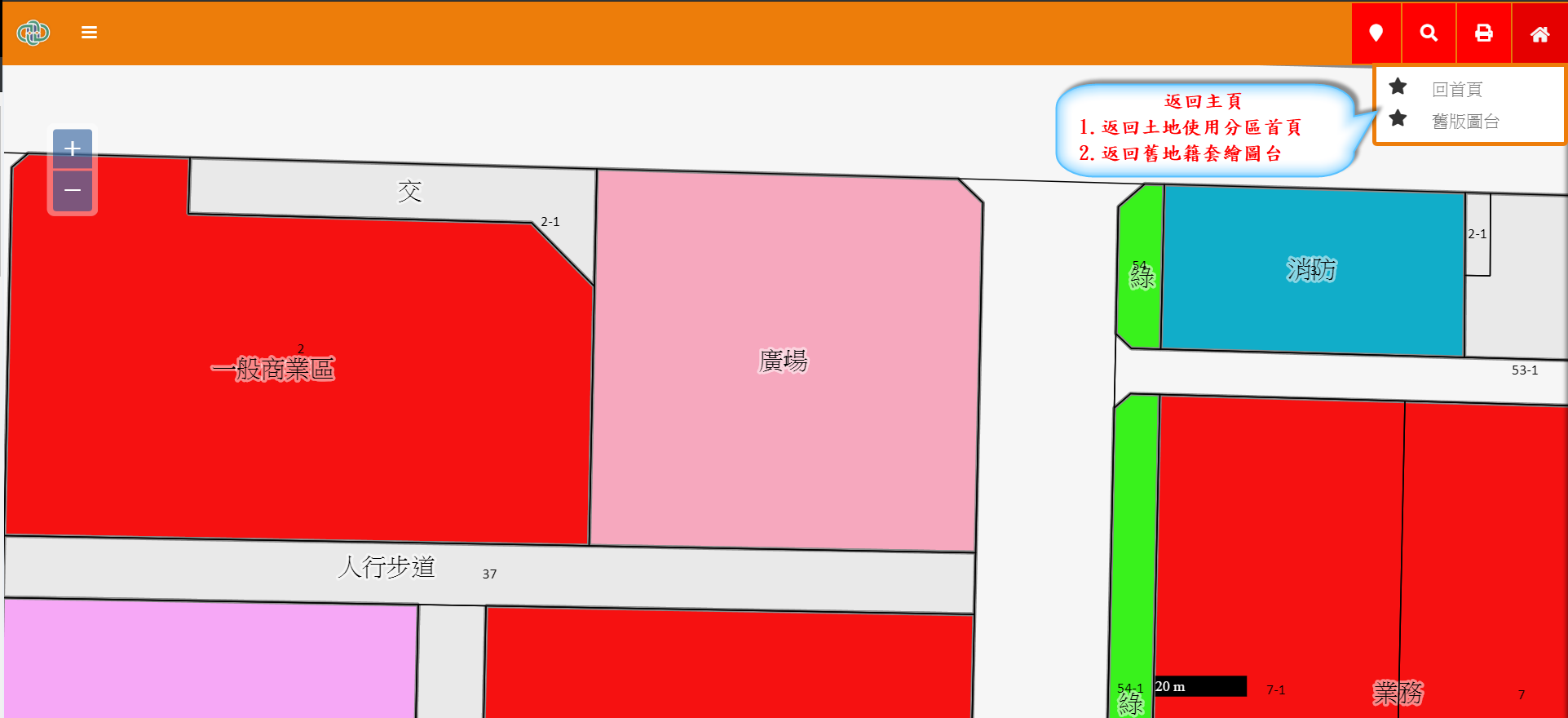
返回主頁
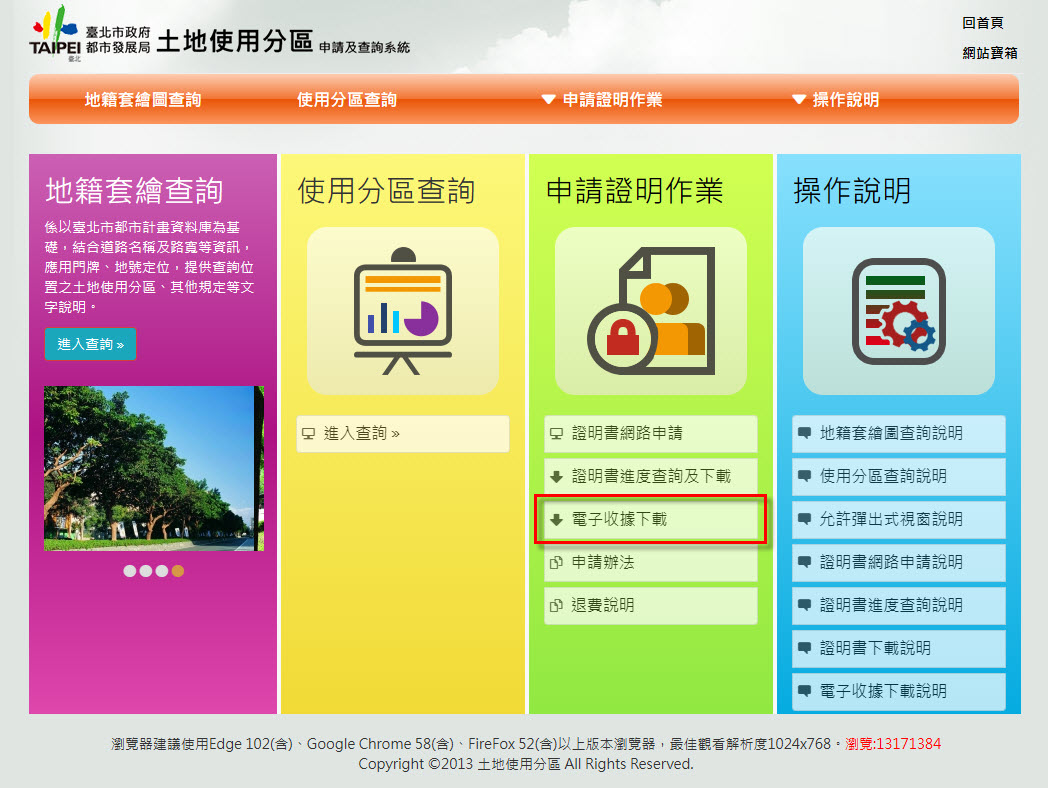
電子收據下載說明

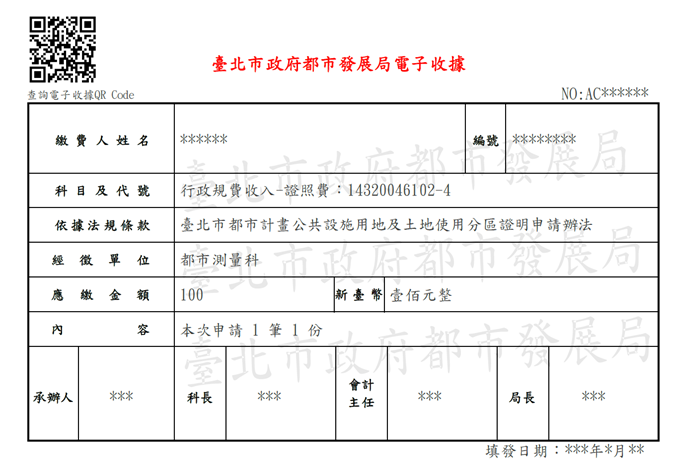
如欲進行查詢或下載電子收據請由首頁點選【電子收據下載】或使用行動裝置掃瞄 QRCODE,進行檔案下載作業。
請輸入【繳費人姓名或受文者】及【案件編號】,完成後請按【開始下載】。

系統會顯示出符合申請案之電子收據 PDF,請按【儲存】進行檔案下載。

下載完成後即可開啟並檢視您的電子收據內容。